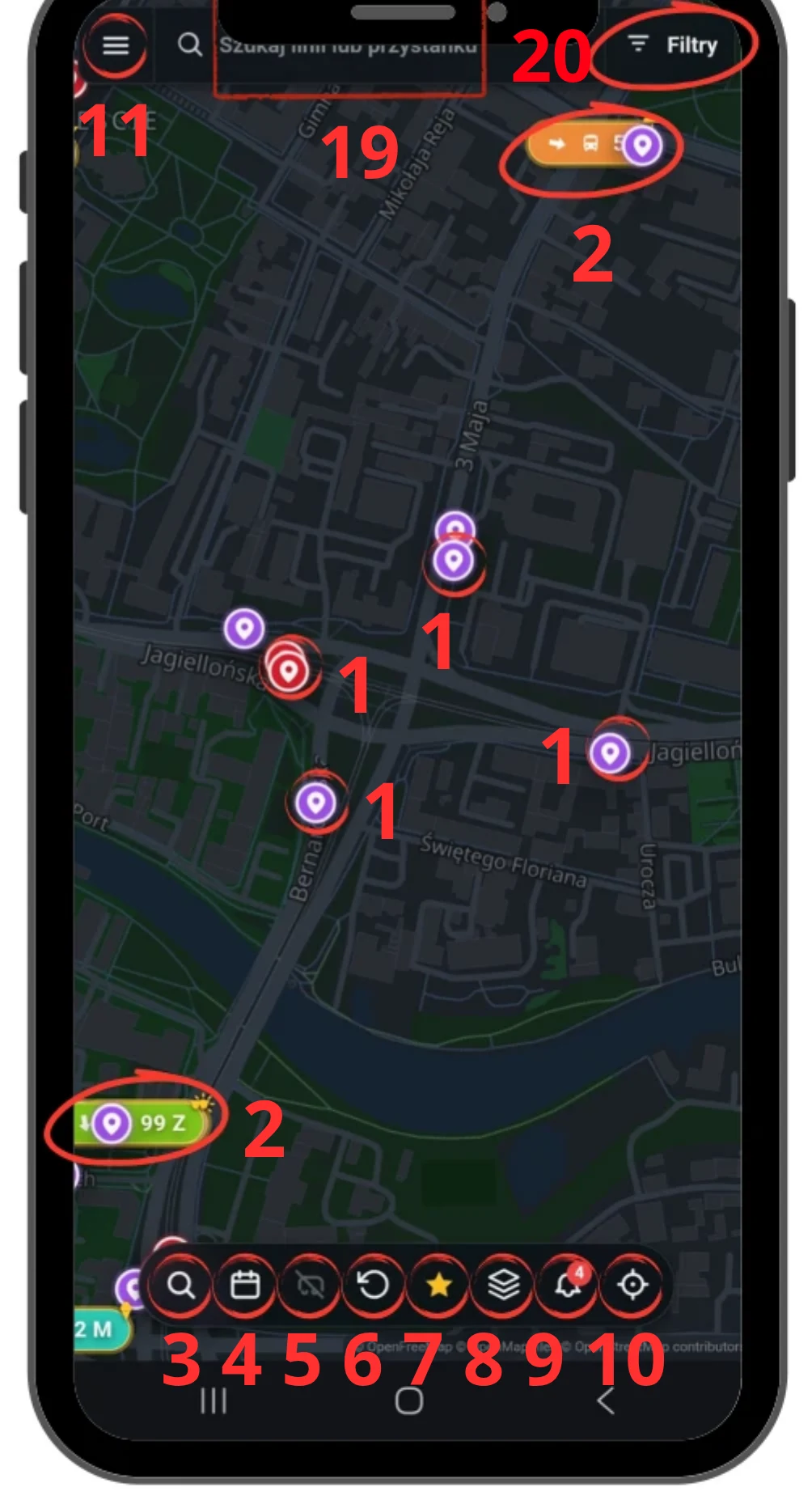
BUSearch - podstawowe elementy
- 1. Przystanki na żywo
- 2. Informacje o danym pojeździe
- 3. Wyszukiwarka połączeń
- 4. Rozkłady jazdy
- 5. Pojazdy offline
- 6. Powrót mapy do pozycji domyślnej
- 7. Ulubione przystanki
- 8. Warstwy mapy
- 9. Powiadomienia
- 10. Twoja lokalizacja
- 11. Więcej opcji
- 19. pasek wyszukiwania linii i przystanków
- 20. Filtry
1. Przystanki na żywo
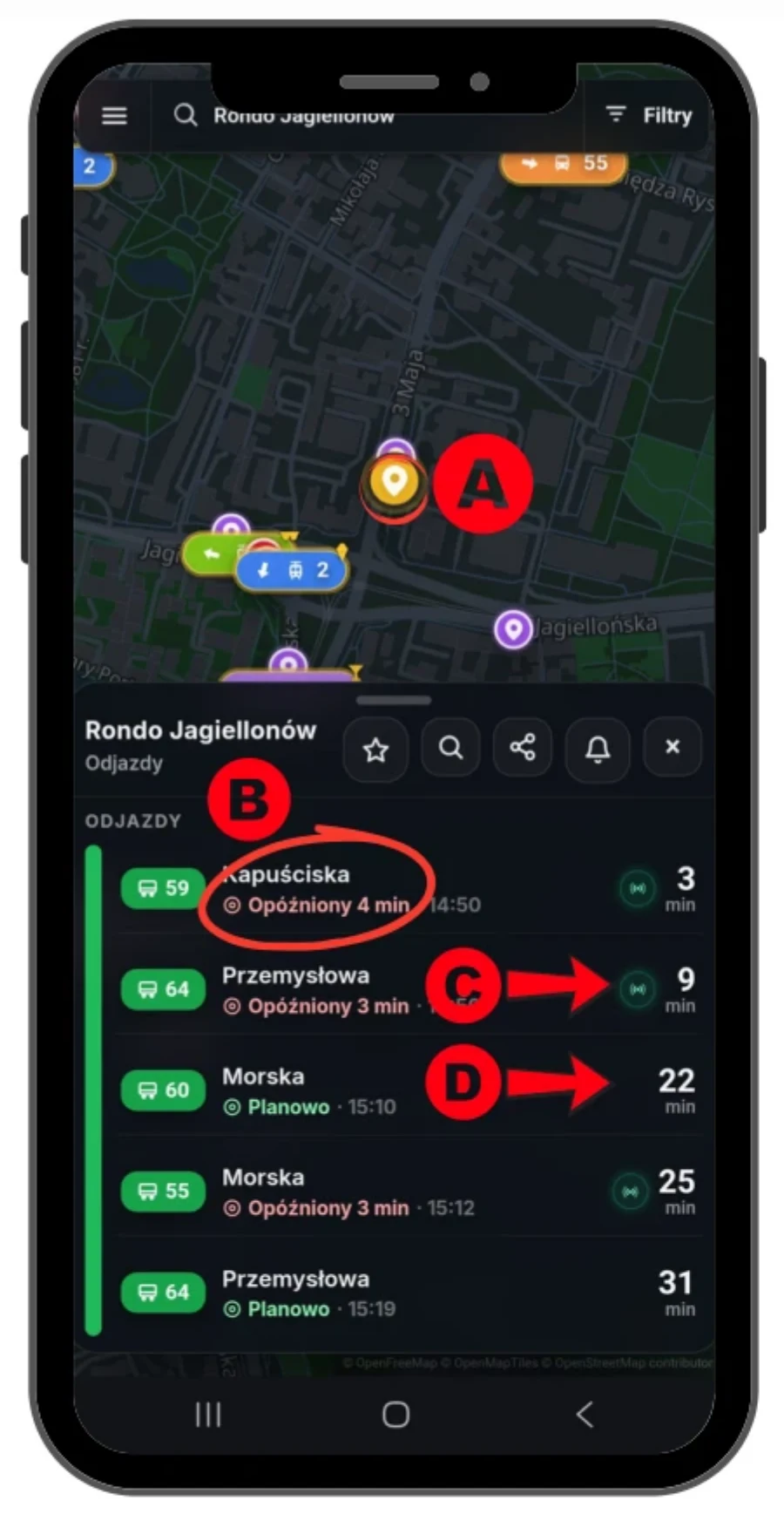
Po kliknięciu na przystanek (A) otwiera się menu w którym widać informacje o odjazdach z tego miejsca. Widoczny jest (B) kierunek oraz opóźnienie danego pojazdu. Jeżeli przy informacji “za ile odjedzie” widnieje zielone kółko (C), to oznacza, że dana informacja o odjeździe opiera się na GPS pojazdu, zaś gdy nie ma zielonego kółka (D), to znaczy, że pojazd zgubił lokalizacje i informacja ta jest zgodna z rozkładem, nie z rzeczywistością
Funkcje zaawansowane przystanku
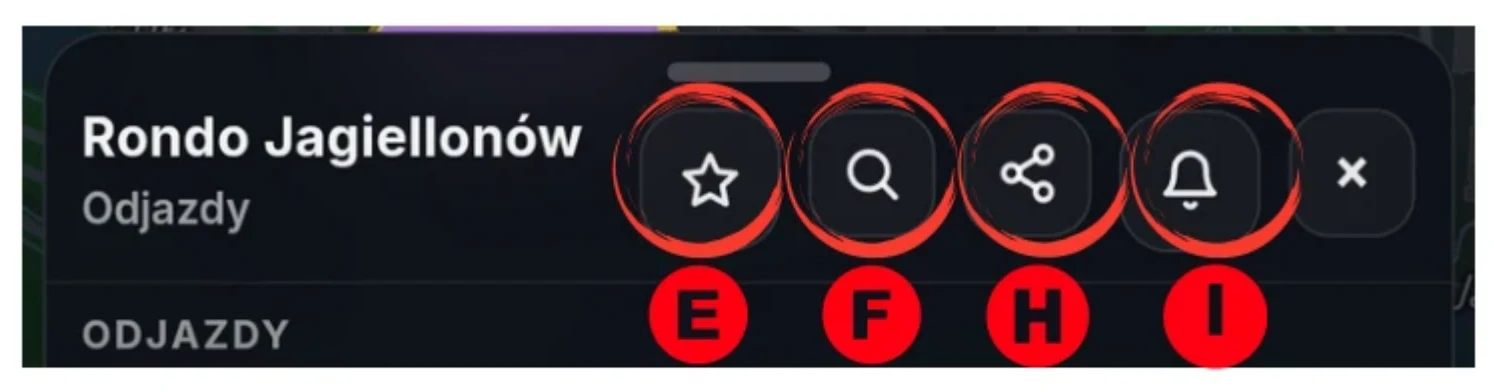
- E. Dodawanie przystanków do ulubionych (Warto dodać te, z których się najczęściej korzysta) Przystanki te można później znaleźć pod gwiazdką na dolnym pasku.
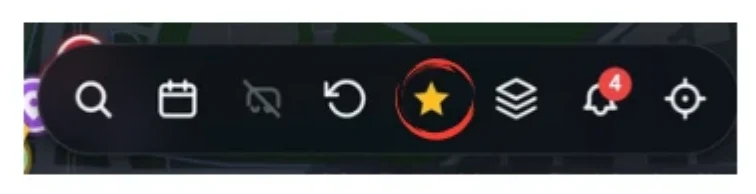
- F. Wyszukiwanie połączeń z tego przystanku (W tym przypadku z Ronda Jagiellonów) Więcej informacji o wyszukiwarce w dalszej części poradnika.
- G. Udostępnienie przystanku (np. do znajomego, który nie wie skąd ma wyruszyć w trasę).
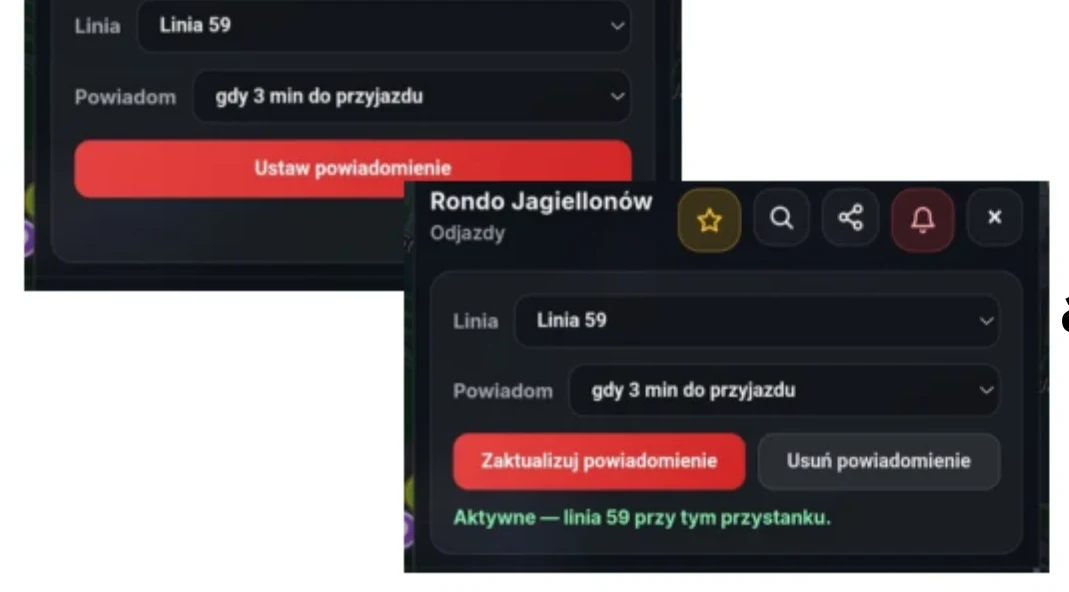
- H. Ustawianie przypomnienia przed odjazdem autobusu/tramwaju z przystanku.
2. Informacje o danym pojeździe
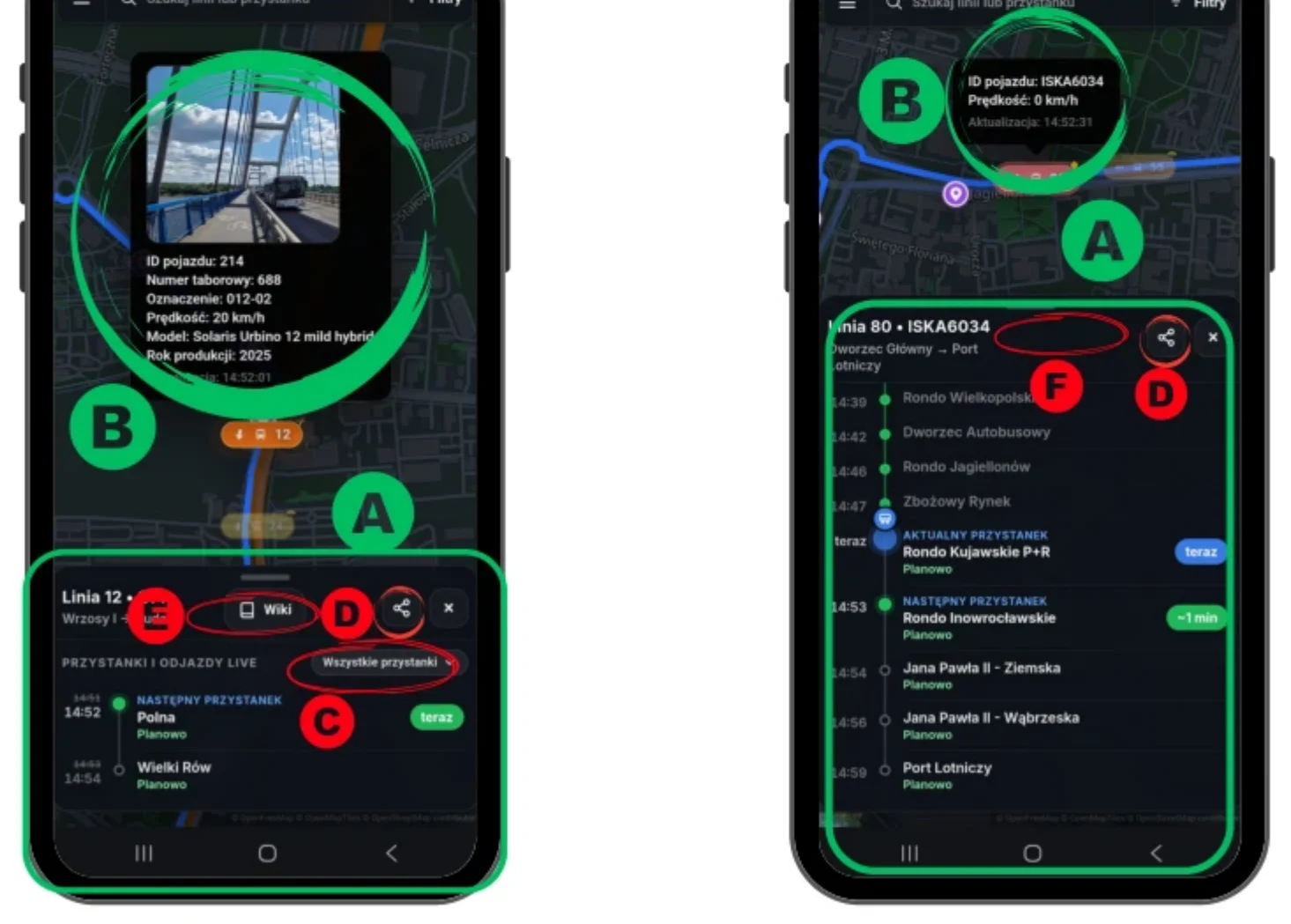
System A/B System ISKA Po kliknięciu na wybrany pojazd użytkownikowi wyświetlą się dolna informacja o kursie (A) oraz okienko z informacją o pojeździe (B)

Okienko Aby rozwinąć listę przystanku należy kliknąć “wszystkie przystanki” (C). Aby udostępnić pojazd którym jedzie użytkownik np. do znajomego należy kliknąć przycisk D. Aby wyświetlić więcej informacji o danym pojeździe należy kliknąć przycisk Wiki (E) (działa to tylko w systemie A i B, w systemie ISKA (F) ta funkcja nie jest dostępna. Więcej o systemach w dalszej części dokumentacji)

Informacje o danym pojeździe
dzielą się na 3 systemy. Każdy system ma inne funkcje opisane poniżej
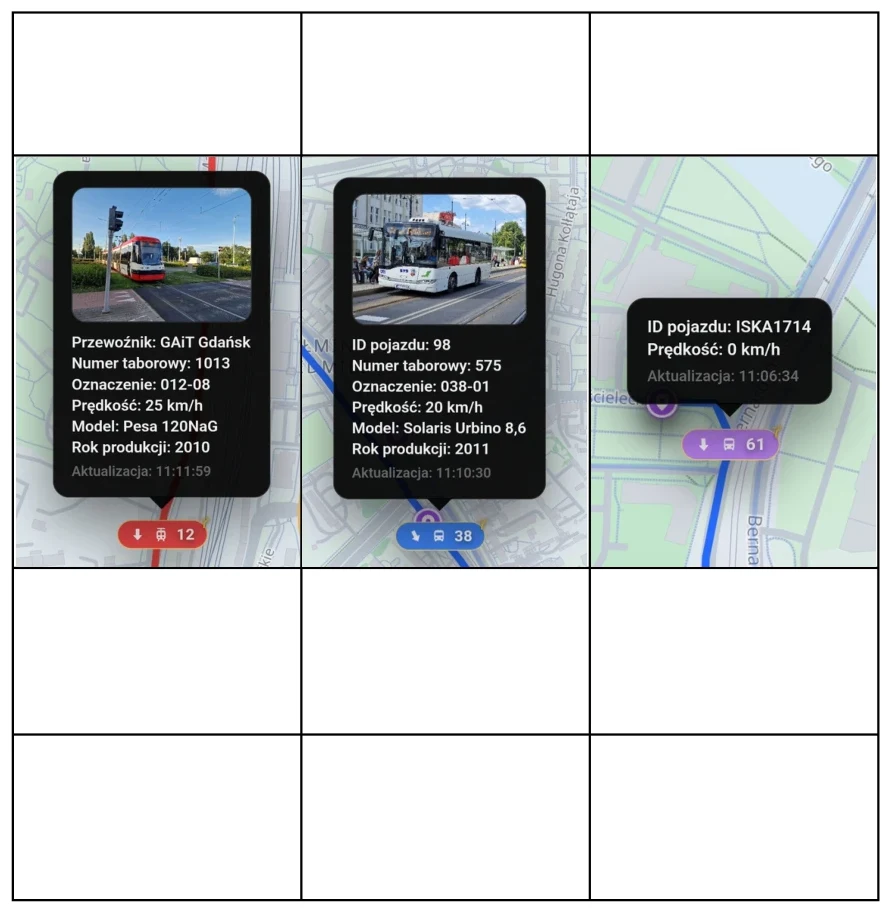
System A
Realna lokalizacja pojazdu
Działa w Trójmieście i Warszawie
System B
Realna lokalizacja pojazdu
Działa w Bydgoszczy i Toruniu
System ISKA
Inteligentny system kalkulacji autobusów
Lokalizacja wyliczana przez system za pomocą informacji z tablic live
Działa we wszystkich miastach w razie awarii systemów
System A
Każdy pojazd na mapie ma przypisany numer taborowy
System ISKA
Inteligentny system kalkulacji autobusów
System B
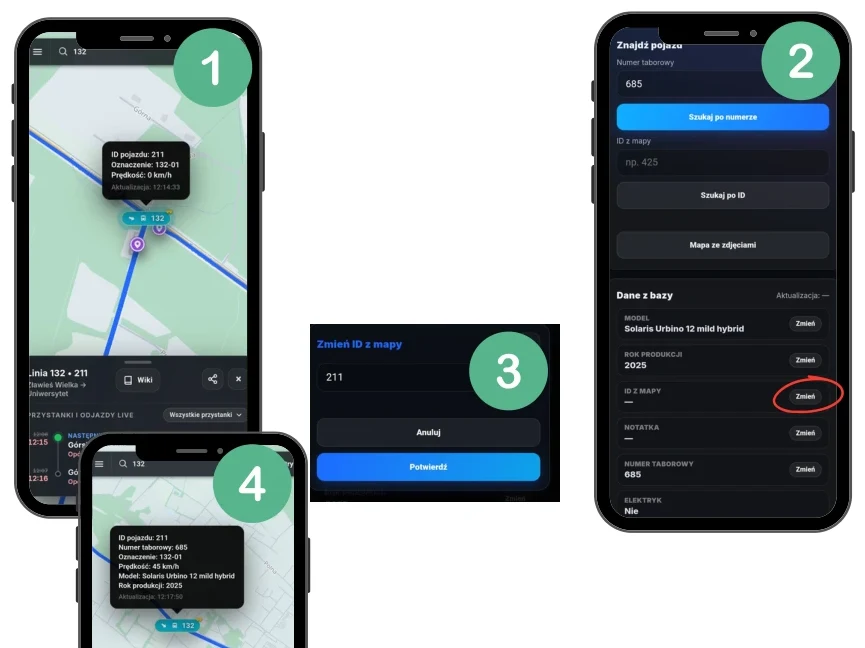
Każdy pojazd ma przypisane ID (identyfikator przypisany do konkretnego pojazdu). Jeśli znasz prawdziwy numer taborowy tego pojazdu możesz go dodać przez wiki.
Każdy pojazd ma losowy numer ID, jest on przypisany do kursu, nie do autobusu, więc nie jest możliwe przypisanie do niego numeru taborowego.
- 4.Po zatwierdzeniu zgłoszenia przez administratora na mapie pojawi się informacja o numerze taborowym danego autobusu
Dodawanie numeru taborowego w systemie B po ID:
- 1. Po zobaczeniu autobusu z danym numerem id należy znaleźć go na mapie i zapamiętać ID
- 2. Po wejściu w wiki należy wpisać numer taborowy, kliknąć szukaj po numerze a następnie przy rubryce ID z mapy kliknąć zmień
- 3. Po kliknięciu zmień pojawi się okienko służące do zmiany ID
3. Wyszukiwarka połączeń
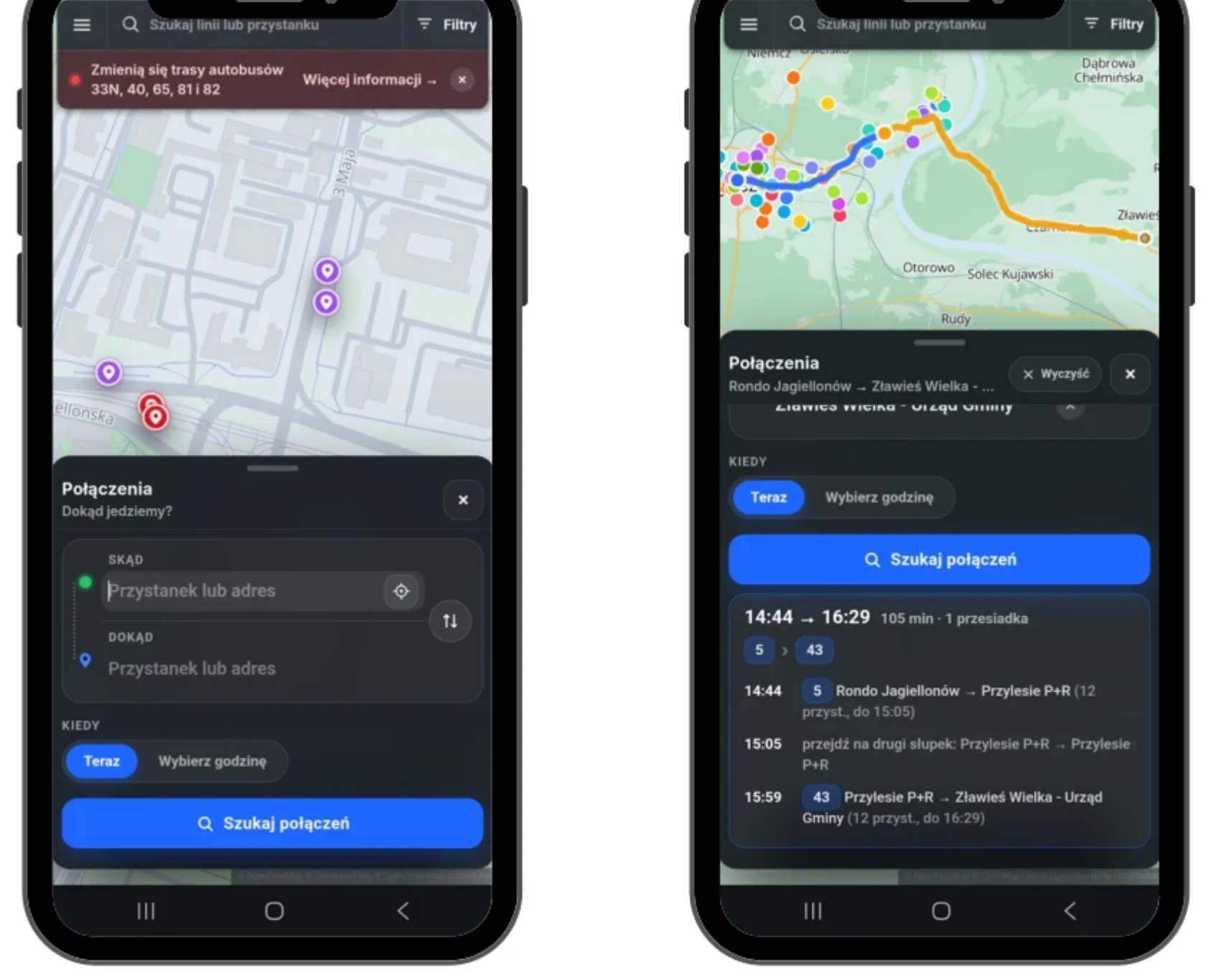
Aby wyszukać połączenie należy wybrać przystanek, z którego chce się jechać lub kliknąć ikonę lokalizacji, która sprawi, że połączenie zostanie wyszukane z miejsca w którym znajduje się użytkownik. Następnie należy wybrać miejsce do którego się zmierza. Opcjonalnie można wybrać godzinę, jeśli szuka się połączenia na później. Następnie należy kliknąć “szukaj”, co spowoduje pokazanie się listy kilku połączeń. Po wybraniu przez użytkownika jednego połączenia wyświetli się mapka z przebiegiem przejazdu.
4. Rozkłady jazdy
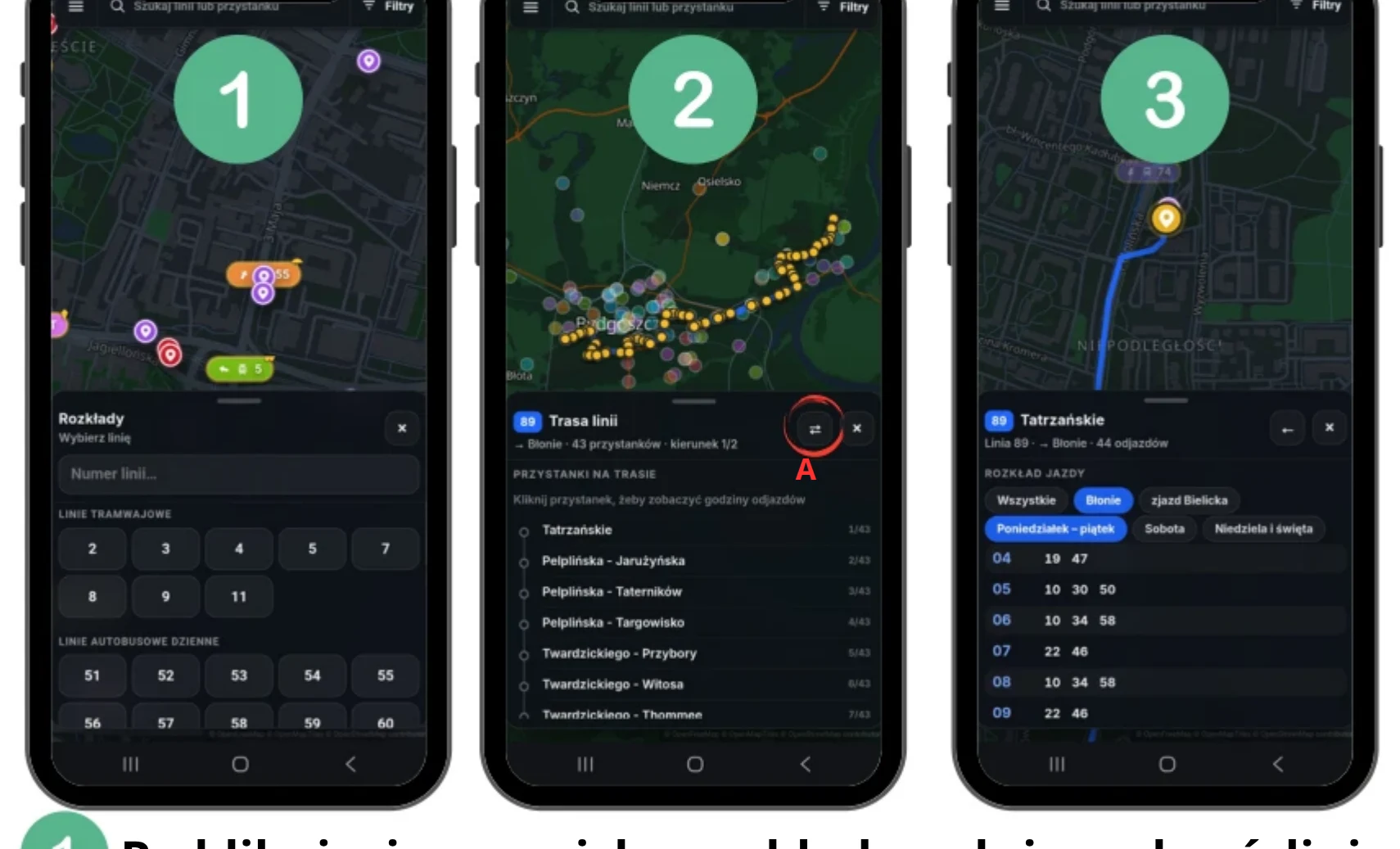
Po kliknięciu przycisku rozkłady należy wybrać linię Następnie można zmienić kierunek (A) oraz wybrać przystanek, dla którego użytkownik chce sprawdzić odjazdy Po wykonaniu tych kroków widoczne są rozkłady jazdy.

5. Pojazdy offline
Są to autobusy/tramwaje, które zgubiły lokalizację. Funkcja ta dostępna jest tylko w systemie A oraz B
8. Motywy mapy
Dostępne są 4 motywy:
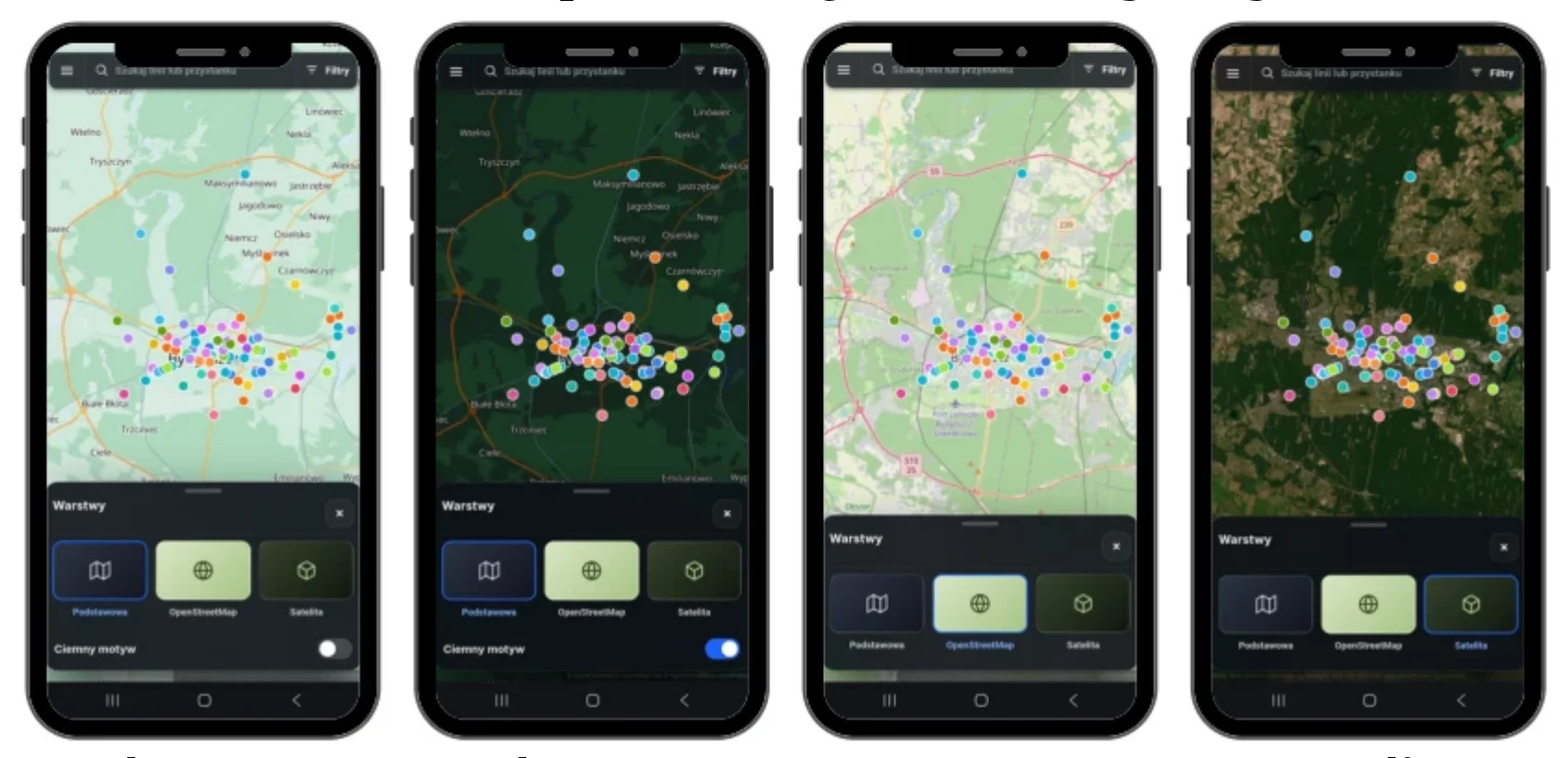
Podstawowy jasny
Podstawowy ciemny
Open Street Map
Satelita
9. Powiadomienia
Np. informują o zaakceptowaniu zgłoszenia do wiki, lub wysyłają przypomnienie przed przyjazdem danej linii (opisane w 1H).
10. Twoja lokalizacja
Funkcja ta pomaga znaleźć miejsce, w którym znajduje się użytkownik. Lokalizacja jest sprawdzana lokalnie, więc jako zespół BUSearch nie mamy do niej dostępu.
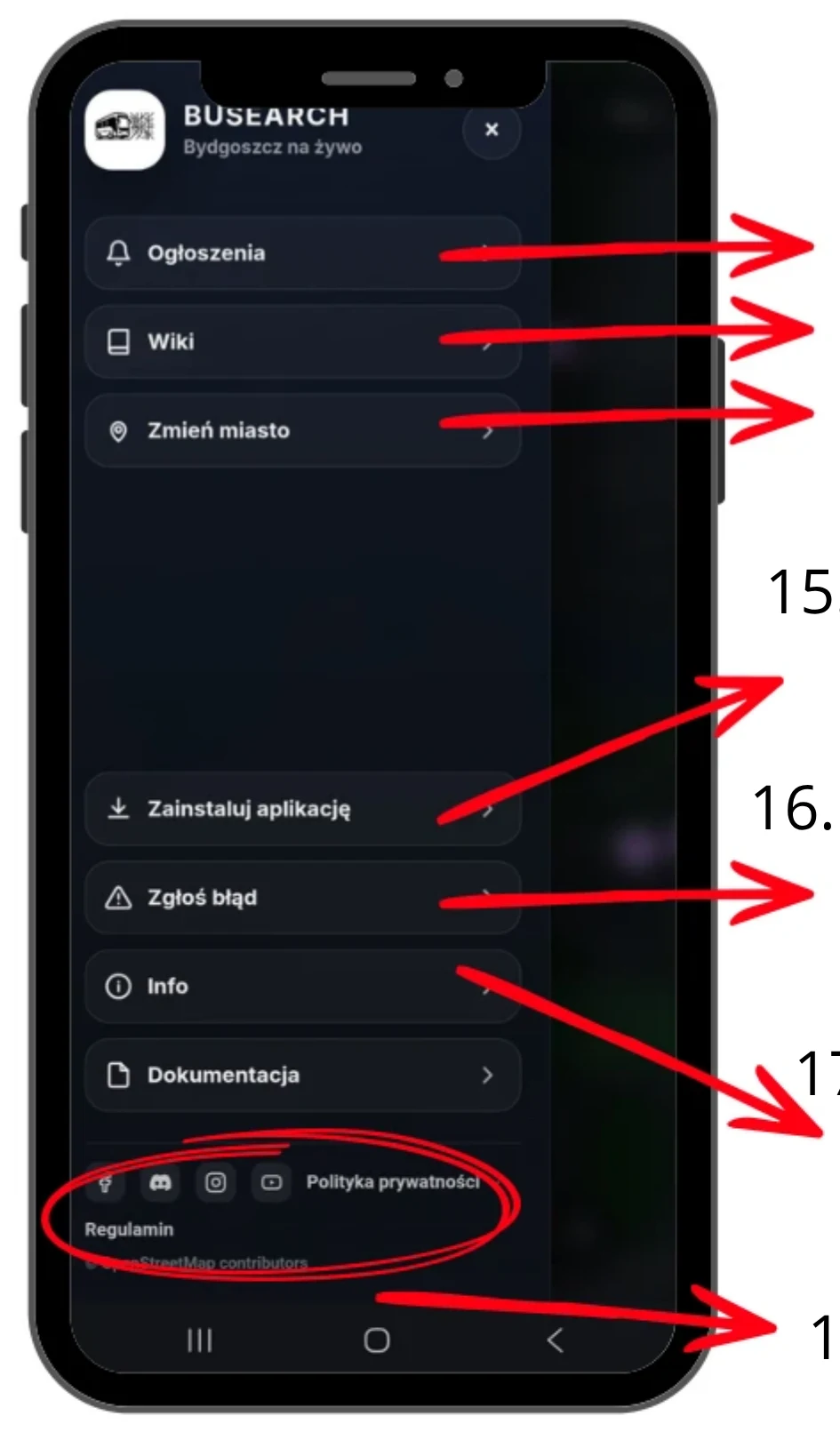
11. Więcej opcji
- 12. Ogłoszenia
- 14. Wiki pojazdów
- 13. Zmiana miasta
- 15. Instrukcja instalacji aplikacji
- 16. Formularz służący do zgłaszania błędów w działaniu aplikacji
- 17. Informacje o aplikacji, autorach oraz sponsorach
- 18. Media społecznościowe oraz regulaminy
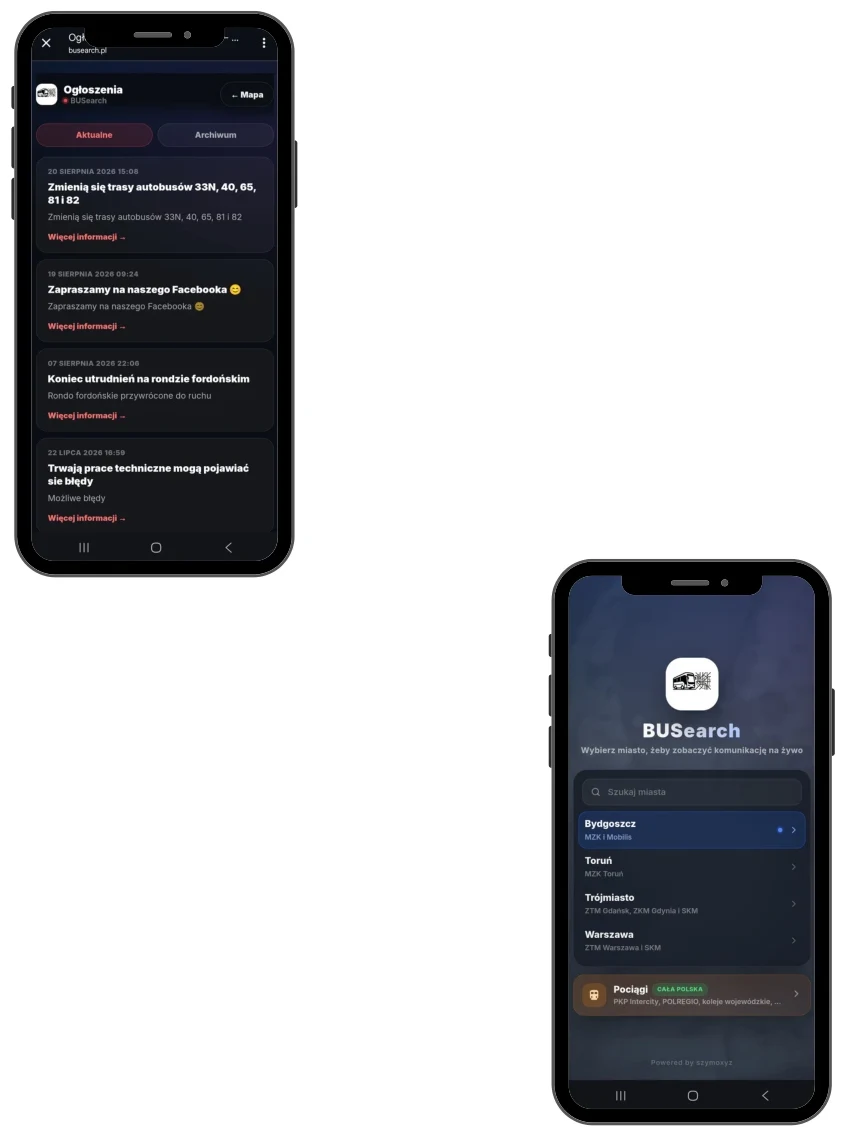
12. Ogłoszenia
Ogłoszenia mówiące o zmianach w komunikacji oraz w aplikacji. Można tam znaleźć aktualne i archiwalne ogłoszenia
13. Zmiana miasta
Za pomocą tej funkcji można przełączać się między miastami obsługiwanymi przez BUSearch. Można tam też włączyć mapę z pociągami.
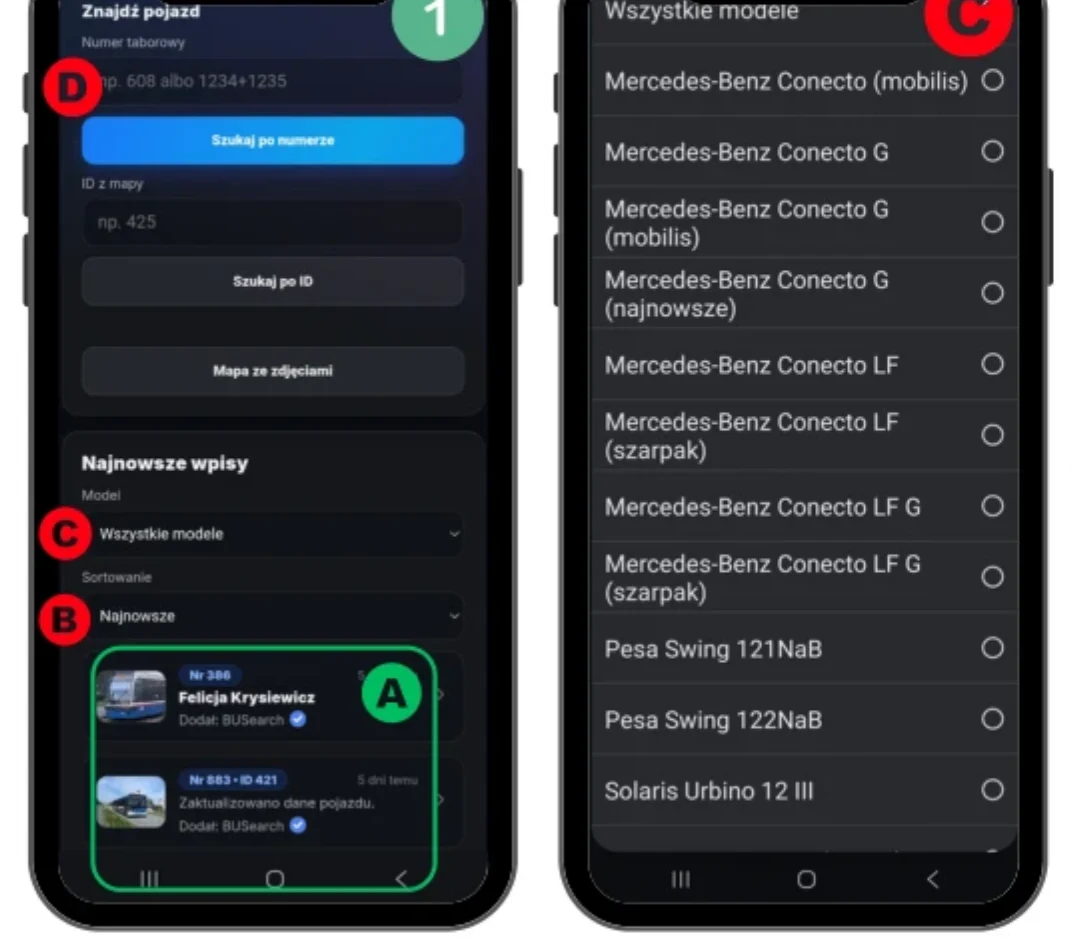
14. Wiki pojazdów
Po otwarciu Wiki wyświetli się menu (1). Aby wyświetlić kartę wybranego pojazdu należy wybrać go z listy (A) sortując według swoich potrzeb (B), albo sortować po modelach (C), lub wyszukać numer taborowy (D).
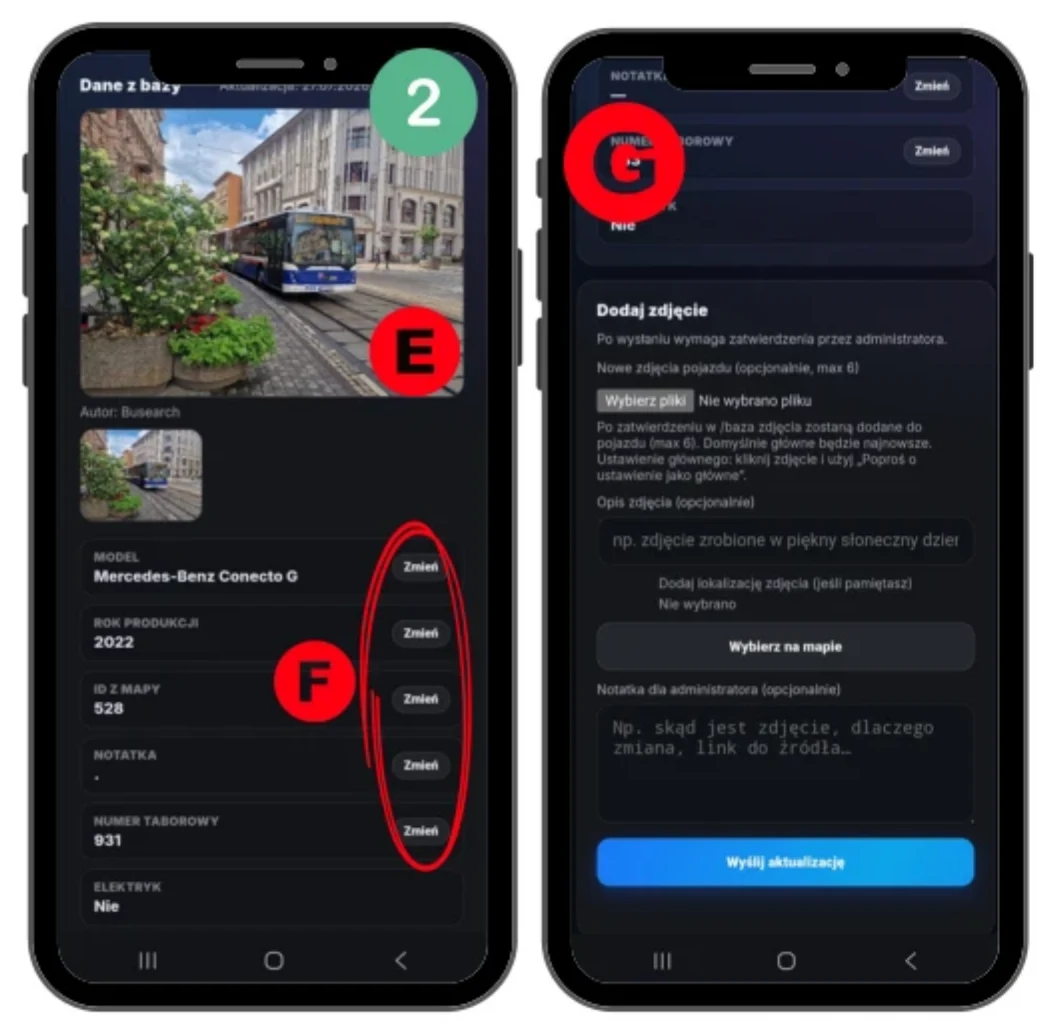
Po otwarciu karty pojazdu można obejrzeć zdjęcia (E), zmienić nieprawidłowe dane (F) lub dodać swoje zdjęcie (G) (aby zmienić dane lub dodać zdjęcie należy zalogować się przez Google). Podczas dodawania zdjęcia można dodać opis oraz lokalizację wykonania.
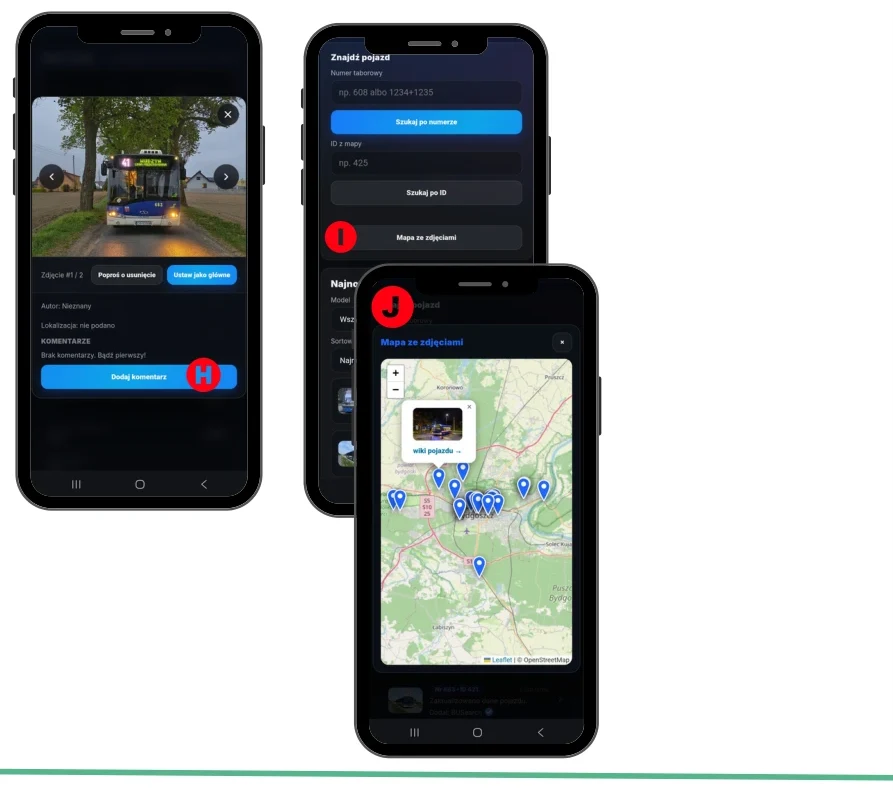
Po otwarciu mapy ze zdjęciami (1) wyświetli się mapa (J) z zaznaczonymi lokalizacjami wykonania części zdjęć. Gdy użytkownik zaznaczy lokalizację zdjęcia na mapie, wyświetli się ono właśnie tutaj.
Po kliknięciu na zdjęcie można dodać do niego komentarze (H) i prowadzić dyskusje
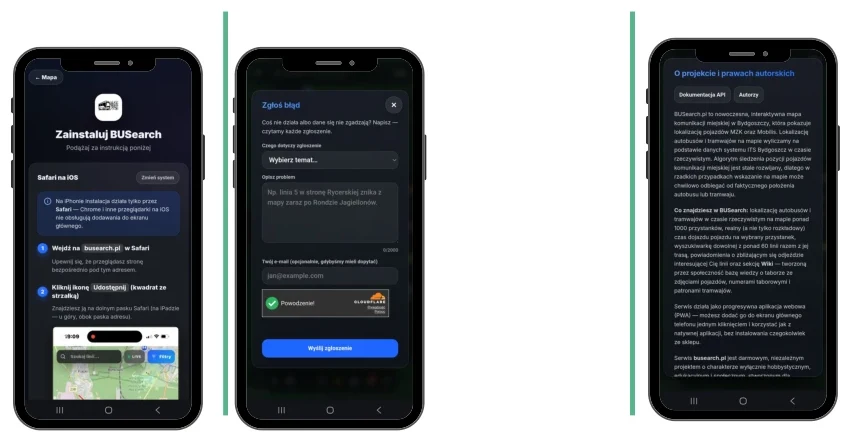
Instrukcja instalacji aplikacji
Formularz służący do zgłaszania błędów w działaniu aplikacji
Informacje o projekcie
Aby zgłosić błąd należy wybrać temat błędu oraz go opisać. Można podać także swojego maila, aby zespół BUSearch mógł zadać dodatkowe pytania.
20. Filtry
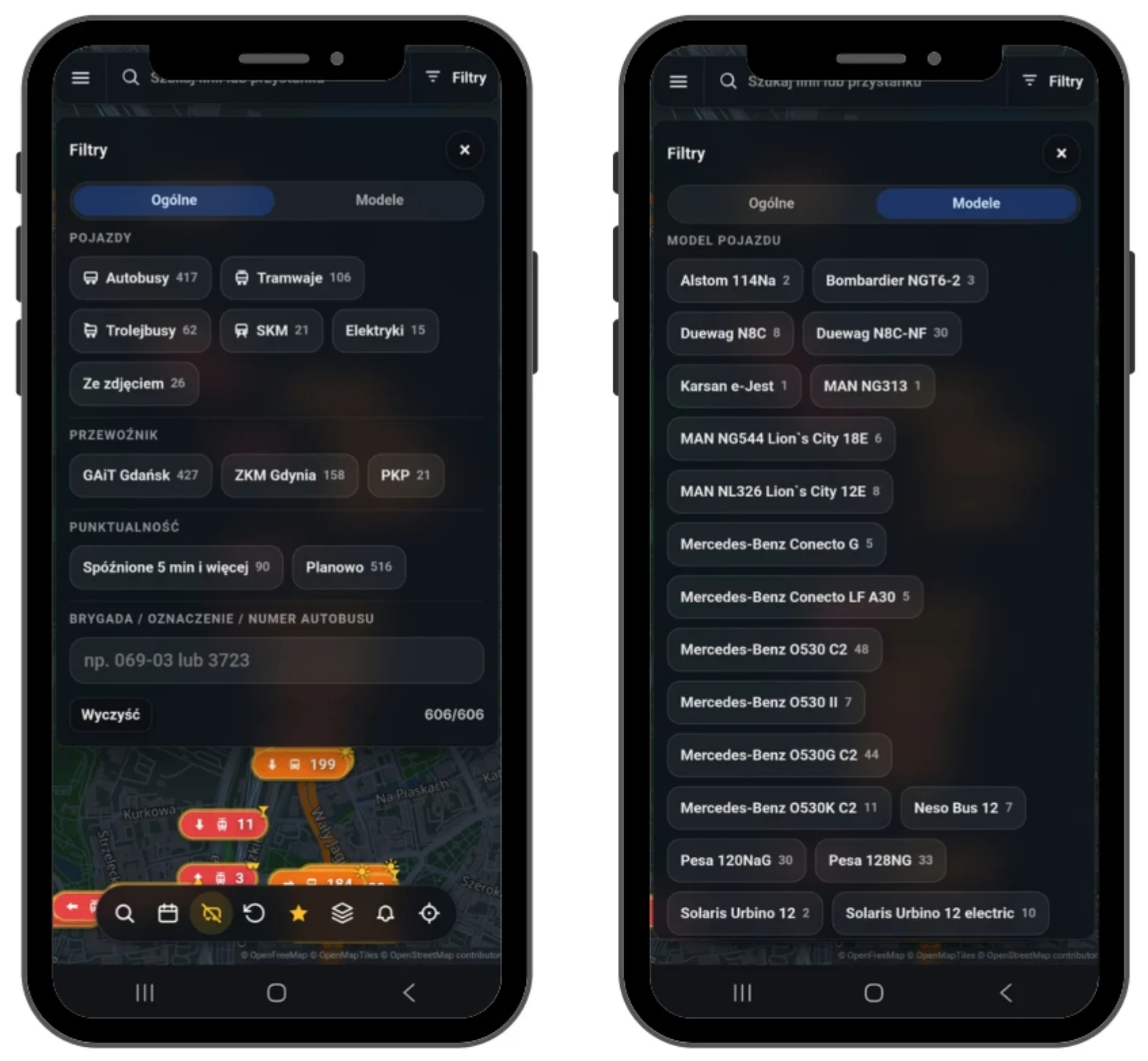
Można filtrować według rodzaju pojazdu (autobus, tramwaj), według modeli, wyświetlić tylko pojazdy ze zdjęciem, lub wyszukać numer taborowy/brygadę na pasku wyszukiwania.